

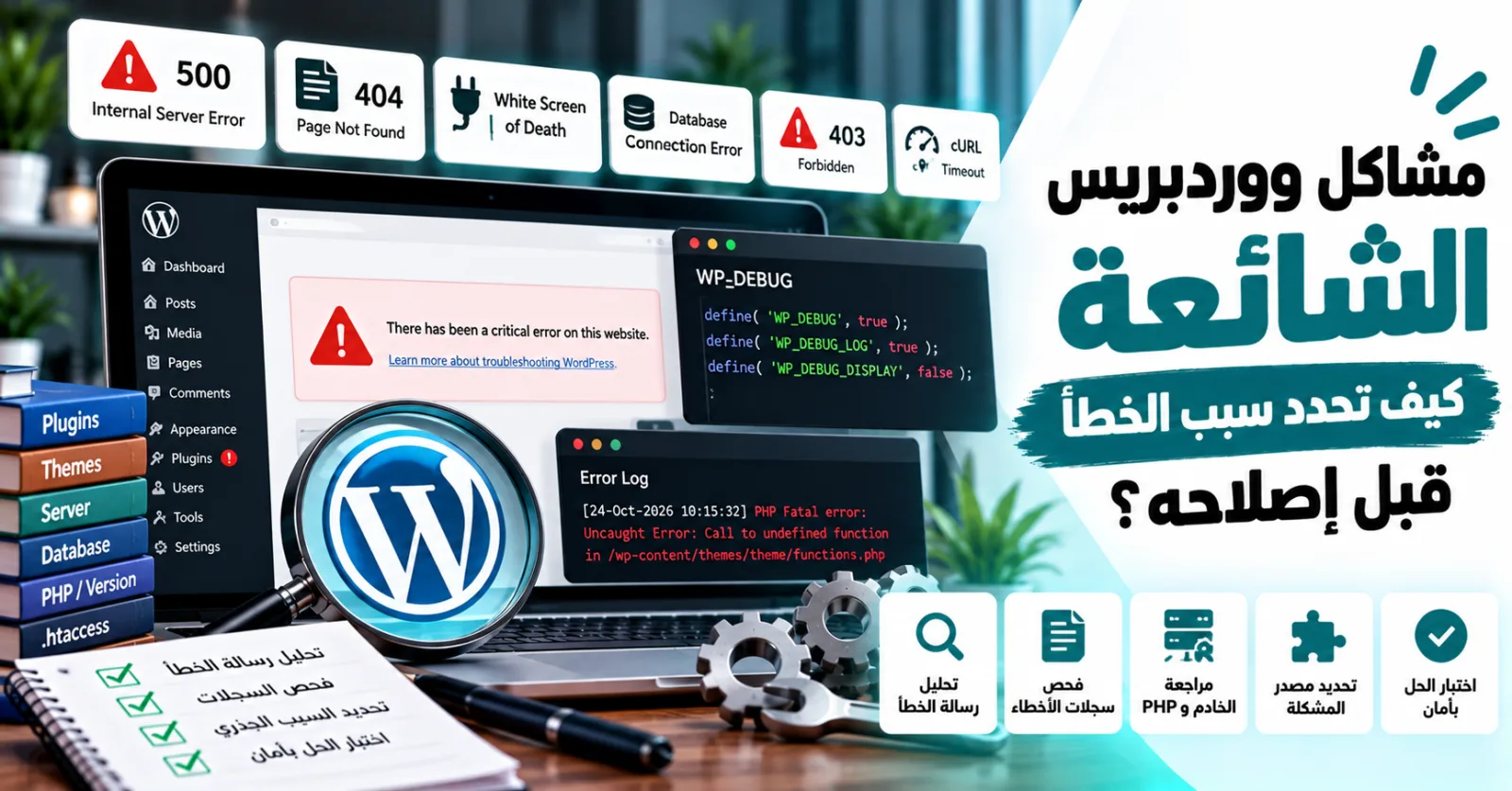
كيف أعرف سبب الخطأ في موقع ووردبريس؟
لمعرفة سبب الخطأ في ووردبريس فعّل وضع التصحيح WP_DEBUG مع حفظ السجل في ملف wp-content/debug.log، وراجع سجل أخطاء الاستضافة وأداة صحة الموقع. ثم اعزل السبب بتعطيل الإضافات وتبديل القالب مؤقتًا إلى قالب افتراضي، وتذكّر آخر تغيير قمت به قبل ظهور المشكلة، فأغلب الأعطال تأتي بعد تحديث إضافة أو قالب أو نسخة PHP.
الشاشة البيضاء، «حدث خطأ فادح في هذا الموقع»، خطأ الاتصال بقاعدة البيانات، أو صفحات 404 مفاجئة — مشاكل ووردبريس مخيفة عندما تحدث، لكن أغلبها له أسباب معروفة. السر ليس في حفظ الحلول، بل في تشخيص السبب أولًا. هذا الدليل يعلّمك منهجية التشخيص، ثم أشهر المشاكل وأسبابها وحلولها.
أبرز ما ستخرج به من هذا المقال
- منهجية من 5 خطوات لتشخيص أي خطأ في ووردبريس قبل لمسه.
- كيف تفعّل WP_DEBUG وتقرأ سجل الأخطاء بأمان.
- أسباب وحلول أشهر 8 مشاكل في ووردبريس.
- متى تحاول الإصلاح بنفسك ومتى تحتاج مطوّرًا.
- عادات صيانة تمنع أغلب الأعطال قبل حدوثها.
تلقيت مرة رسالة عاجلة من صاحب متجر: «الموقع صار صفحة بيضاء، والإعلانات شغالة!». السبب كان تحديث إضافة واحدة تعارض مع القالب. استغرق الإصلاح دقائق — لكن فقط لأن التشخيص كان صحيحًا من البداية. أغلب مشاكل ووردبريس ليست غامضة، بل تحتاج منهجية تشخيص قبل أي محاولة إصلاح عشوائية قد تزيد الأمر سوءًا.
منهجية التشخيص: 5 خطوات قبل أي إصلاح
1. خذ نسخة احتياطية أولًا
قبل أي تعديل، انسخ الملفات وقاعدة البيانات من لوحة الاستضافة. إذا ساءت الأمور، تستطيع العودة.
2. اسأل: ما آخر شيء تغيّر؟
تحديث إضافة أو قالب، تحديث نسخة PHP من الاستضافة، تعديل كود في functions.php، أو تثبيت إضافة جديدة. في أغلب الحالات، آخر تغيير هو السبب.
3. فعّل سجل الأخطاء
أضف هذه الأسطر في ملف wp-config.php قبل سطر «That's all, stop editing»:
define( 'WP_DEBUG', true );
define( 'WP_DEBUG_LOG', true );
define( 'WP_DEBUG_DISPLAY', false );
ستُحفظ الأخطاء في ملف wp-content/debug.log دون أن تظهر للزوار. ابحث في السجل عن «Fatal error»؛ ستجد غالبًا اسم الإضافة أو القالب ورقم السطر المسبب.
4. اعزل السبب
- عطّل كل الإضافات (من اللوحة أو بإعادة تسمية مجلد
wp-content/plugins)، ثم فعّلها واحدة واحدة. - بدّل القالب مؤقتًا إلى قالب افتراضي مثل Twenty Twenty-Four.
- استخدم إضافة Health Check & Troubleshooting لاختبار الموقع بدون إضافات من جهتك فقط دون التأثير على الزوار.
5. راجع أداة صحة الموقع
من الأدوات ← صحة الموقع في لوحة التحكم، يعرض ووردبريس مشكلات مثل نسخة PHP قديمة، أو مهام مجدولة متعطلة، أو مشاكل في الاتصال.
أشهر 8 مشاكل في ووردبريس: الأسباب والحلول
1. «حدث خطأ فادح في هذا الموقع» أو الشاشة البيضاء
السبب الشائع: خطأ PHP من إضافة أو قالب، غالبًا بعد تحديث. الحل: راجع بريد المدير لرابط وضع الاسترداد، أو سجل debug.log، وعطّل الإضافة المسببة.
2. خطأ في إنشاء اتصال بقاعدة البيانات
السبب: بيانات اتصال خاطئة في wp-config.php، أو توقف خادم قاعدة البيانات، أو تجاوز حدود الاستضافة. الحل: تحقق من اسم القاعدة والمستخدم وكلمة المرور والمضيف، وتواصل مع الاستضافة إذا كان الخادم متوقفًا.
3. خطأ 500 (Internal Server Error)
السبب: ملف .htaccess تالف، أو تجاوز حد الذاكرة، أو خطأ PHP. الحل: أعد تسمية .htaccess ثم أعد حفظ الروابط الدائمة من الإعدادات لإنشاء ملف جديد، وراجع سجل أخطاء الخادم.
4. نفاد الذاكرة (Allowed memory size exhausted)
السبب: إضافة ثقيلة أو حد ذاكرة منخفض. الحل: ارفع الحد بإضافة define( 'WP_MEMORY_LIMIT', '256M' ); إذا سمحت الاستضافة، وابحث عن الإضافة التي تستهلك الذاكرة.
5. المقالات والصفحات تعطي 404
السبب: إعدادات الروابط الدائمة أو .htaccess. الحل: من الإعدادات ← الروابط الدائمة، اضغط «حفظ التغييرات» دون تعديل.
6. الموقع عالق في وضع الصيانة
السبب: تحديث توقف في المنتصف. الحل: احذف ملف .maintenance من المجلد الرئيسي للموقع، ثم أعد التحديث.
7. تحذير «محتوى مختلط» بعد تفعيل SSL
السبب: روابط صور أو ملفات ما زالت تبدأ بـ http. الحل: حدّث عنوان الموقع في الإعدادات إلى https، واستبدل الروابط القديمة في قاعدة البيانات بأداة بحث واستبدال آمنة.
8. الموقع بطيء فجأة
السبب: إضافة جديدة، صور ضخمة، أو مشكلة في الاستضافة. الحل: قارن الأداء بعد تعطيل الإضافات الأخيرة، واقرأ دليل تحسين Core Web Vitals لووردبريس.
جدول تشخيص سريع
| العَرَض | أول ما تفحصه |
|---|---|
| شاشة بيضاء / خطأ فادح | debug.log وآخر إضافة حُدّثت |
| خطأ قاعدة البيانات | wp-config.php وحالة الخادم |
| خطأ 500 | .htaccess وسجل أخطاء الخادم |
| 404 للمقالات | إعادة حفظ الروابط الدائمة |
| وضع صيانة عالق | ملف .maintenance |
متى تصلح بنفسك ومتى تستعين بمطوّر؟
أصلح بنفسك إذا كانت المشكلة واضحة وعندك نسخة احتياطية. واستعن بمطوّر إذا تعلّقت بقاعدة البيانات، أو أكواد مخصصة، أو اشتباه اختراق، أو كان الموقع متجرًا يخسر مبيعات كل ساعة.
عادات تمنع أغلب الأعطال
- نسخ احتياطي تلقائي يومي أو أسبوعي خارج الخادم.
- اختبار التحديثات على نسخة تجريبية (Staging) قبل الموقع المباشر.
- تقليل الإضافات إلى الضروري فقط من مطورين موثوقين.
- نسخة PHP مدعومة ومحدّثة.
- مراقبة توقف الموقع وتنبيه فوري عند حدوثه.
هل موقعك مخترق؟ علامات لا تتجاهلها
- تحويل الزوار إلى مواقع غريبة، خاصة من نتائج جوجل أو على الجوال فقط.
- ظهور صفحات بلغات أو منتجات لا علاقة لك بها في نتائج البحث.
- مستخدمون مديرون جدد لم تُنشئهم.
- ملفات PHP غريبة داخل مجلد uploads.
- تحذير «هذا الموقع قد يكون مخترقًا» في جوجل أو رسالة أمان في Search Console.
في هذه الحالة لا تكتفِ بحذف ما تراه؛ غيّر كل كلمات المرور، وافحص الملفات وقاعدة البيانات، وحدّث كل شيء، واستعن بمختص إن لزم، ثم اطلب المراجعة من Search Console بعد التنظيف.
ماذا تجهّز عند طلب الدعم الفني؟
لتختصر وقت الإصلاح، أرسل للمطوّر: وصف المشكلة ومتى بدأت، آخر تغيير قمت به، لقطة شاشة للخطأ، نسخة PHP ونوع الاستضافة، وصلاحيات الوصول للوحة الاستضافة. هذه المعلومات وحدها قد توفر ساعات من البحث.
الخلاصة
أغلب مشاكل ووردبريس الشائعة تُحل بسرعة عندما تشخّص السبب أولًا: نسخة احتياطية، تحديد آخر تغيير، سجل الأخطاء، ثم عزل الإضافات والقالب. وإذا أردت من يتولى صيانة موقعك ويمنع الأعطال قبل حدوثها، تعرّف على خدمة تطوير ووردبريس.
الخطوات باختصار
- خذ نسخة احتياطيةانسخ الملفات وقاعدة البيانات قبل أي تعديل.
- حدد آخر تغييرتحديث إضافة، قالب، نسخة PHP، أو تعديل كود؟ غالبًا هو السبب.
- فعّل سجل الأخطاءأضف WP_DEBUG وWP_DEBUG_LOG في wp-config.php مع إخفاء العرض للزوار.
- اعزل السببعطّل الإضافات بإعادة تسمية مجلد plugins، ثم فعّلها واحدة واحدة، وجرّب قالبًا افتراضيًا.
- أصلح واختبر ثم أوقف التصحيحطبّق الحل، اختبر الموقع، ثم أعد WP_DEBUG إلى false.
موقعك على ووردبريس متعطل أو بطيء؟
تواصل معي الآن وأشخّص المشكلة وأصلحها بأمان مع نسخة احتياطية قبل أي تعديل.
الأسئلة الشائعة
يكون آمنًا إذا فعّلت حفظ السجل في ملف وأوقفت عرض الأخطاء للزوار بضبط WP_DEBUG_DISPLAY على false، ثم أعدت التصحيح إلى false بعد الانتهاء. لا تترك عرض الأخطاء مفعّلًا لأنه قد يكشف مسارات الخادم.
غالبًا بسبب تعارض بين الإضافة المحدّثة وإضافة أخرى أو القالب، أو لأن الإضافة تتطلب نسخة PHP أحدث. لهذا يُنصح بتجربة التحديثات على نسخة تجريبية أولًا وأخذ نسخة احتياطية قبل التحديث.
استخدم مدير الملفات في الاستضافة أو FTP: أعد تسمية مجلد wp-content/plugins لتعطيل كل الإضافات، أو مجلد القالب النشط ليعود ووردبريس إلى قالب افتراضي. وراجع بريد المدير، فووردبريس يرسل أحيانًا رابط وضع الاسترداد عند الأخطاء الفادحة.
عندما يتعلق الخطأ بقاعدة البيانات أو أكواد مخصصة أو اختراق، أو عندما يكون الموقع متجرًا يخسر مبيعات مع كل ساعة توقف. التشخيص الخاطئ قد يحوّل مشكلة صغيرة إلى فقدان بيانات.